Budżet remontu - dodawanie kosztów i kontrola wydatków
Budżet w M2 Planner pilnuje, żeby remont nie wymknął się spod kontroli. Do każdego zadania dopisujesz planowany i rzeczywisty koszt, a aplikacja sama sumuje wydatki i pokazuje, ile już wydałeś i ile zostało.
Ustaw budżet całkowity
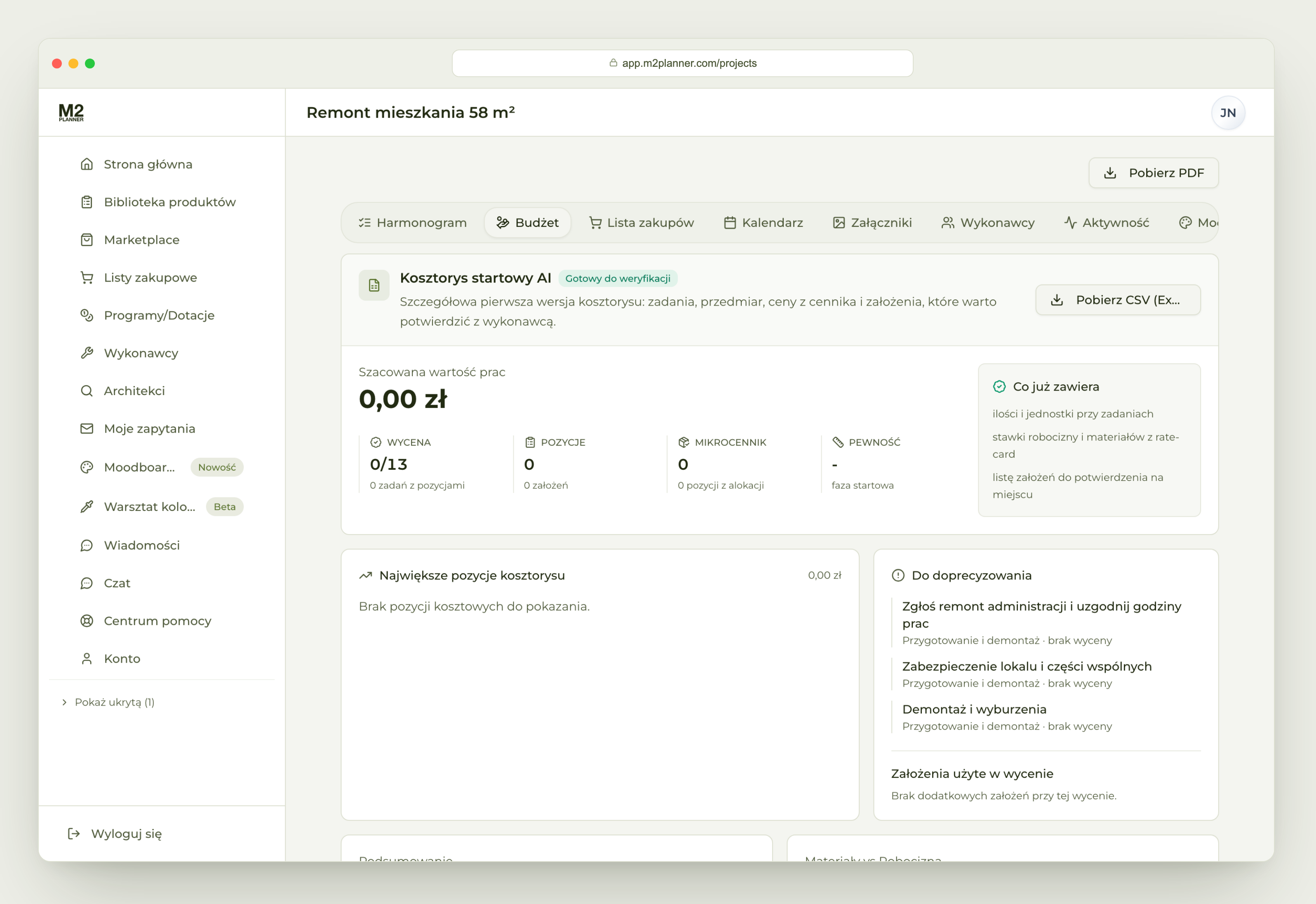
W projekcie otwórz zakładkę Budżet. Na górze wpisujesz planowany budżet całego remontu - to punkt odniesienia, do którego aplikacja porównuje realne wydatki.
Dopisuj koszty do zadań
Koszty najlepiej dodawać tam, gdzie powstają - przy konkretnych zadaniach w harmonogramie. Przy każdym zadaniu wpisujesz:
- Koszt planowany - ile spodziewasz się wydać,
- Koszt rzeczywisty - ile faktycznie zapłaciłeś.
Dzięki temu od razu widzisz, które prace okazały się droższe niż zakładałeś.
Czytaj podsumowanie
Widok budżetu pokazuje trzy najważniejsze liczby: budżet, wydano i pozostało, oraz podział kosztów według faz. Pasek postępu robi się pomarańczowy, gdy zbliżasz się do limitu, i czerwony po jego przekroczeniu.
Wskazówka: zostaw około 10% budżetu jako rezerwę na niespodzianki. Przy remoncie prawie zawsze pojawia się coś nieplanowanego.